Sigue estos pasos para instalar Google Play Store en una tablet Amazon Fire HD 8 2020 sin ningún tipo de problemas.
No necesitarás rootear la Amazon Fire HD 8 para poder instalar Youtube, Gmail u otras apps de Google.
Amazon ha presentando la nueva versión de la tablet Amazon Kindle Fire HD 8 que incorpora nuevas mejoras.
Además, la décima generación de la tablet Fire HD 8 dispone de una nueva versión de Fire OS, en concreto la versión 6.3.0.1.
Como sabrás, Amazon prescinde de las aplicaciones de Google en sus dispositivos.
Es decir, en una tablet de Amazon como la Fire HD 8 u otro modelo no encontrarás las apps de Youtube, Gmail o Play Store.
Además, tampoco podrás descargarlas desde la tienda oficial de apps de Amazon, ya que no las encontrarás.
Especificaciones de la Amazon Fire HD 8 2020 (10ª Generación)
Amazon promete que la batería de la tablet Fire HD 8 2020 dispone de una autonomía de hasta para 12 horas.
Además, la Amazon Fire HD 8 posee una pantalla LCD HD de 8″ con una resolución de 1280 x 800 (189 ppp).
En cuanto al procesador, la Fire HD 8 cuenta con un procesador Quad – Core 2,0 Ghz con 2Gb de RAM.
También dispone de una cámara frontal y una cámara trasera de 2Mp con grabación en HD a 720p.
Dispone de conexión wifi y se puede encontrar con 16Gb o 32Gb de memoria.
Sistema operativo de la Amazon Fire HD 8 2020
Amazon prescinde de Google en sus dispositivos utilizando una versión muy personal de Android.
Esta versión que ellos han modificado y adaptado a las Fire HD se llama Fire OS.
A diferencias de otras marcas, Amazon no incluye las aplicaciones de Google en sus dispositivos.
Aplicaciones como Google Play, Youtube, Gmail, Play Music o Play Movies están ausentes en los dispositivos Fire Hd.
Por contra, si podemos encontrar una store alternativa, en concreto la Amazon Store.
Desde ella podremos descargar e instalar muchas aplicaciones.
Algunas de las cuales también las podremos encontrar en Google Play.
Pero por contra, en la tienda de apps de Amazon no encontraremos nada relacionado con Google.
Instalar Play Store en la Fire HD 8
Deberemos realizar la instalación manual y por nuestra cuenta de las apps de Google en la Fire HD 8 2020.
Gracias a la comunidad de desarrolladores, hoy en día es posible instalar Play Store en una tablet Amazon.
Además, no necesitas rootear la tablet para realizar la instalación.
IMPORTANTE
⚠️ Retirar la tarjeta SD del dispositivo. Si no lo haces las apps se instalarán en ella.
⚠️ No es posible utilizar Google Family Link
⚠️ Es posible que algunas apps no funcionen con Amazon FreeTime
Según el modelo que tengas tendrás que descargar un determinado tipo de archivos, ya que cada versión de la Fire está basada en una versión de Android.
Tienes que descargar 4 archivos en total para tu modelo de tablet que tienes que guardar en la memoria interna del dispositivo.
Estos son los archivos según los modelos disponibles de tablet Amazon Fire HD.
Si no sabes cual es tu modelo, consulta la información del dispositivo desde los ajustes para comprobarlo.
NO INSTALAR AÚN
1️⃣ Descargar el Administrador de Cuentas de Google
➡️ Fire HD 10 (novena generación), Fire 7 (novena generación), Fire HD 8 (octava, décima generación)
Administrador de cuentas de Gogole v7.1.2
➡️ Fire HD 10 (séptima generación y anteriores), Fire HD 8 (séptima generación y anteriores), Fire 7 (séptima generación y anteriores), Fire HD 6, Fire HDX 8.9
Administrador de cuentas de Google v5.1
2️⃣ Marco de los Servicios de Google
➡️ Fire HD 10 (9a generación), Fire HD 8 (10a generación)
Marco de servicios de Google v9-4832352
➡️ Fire 7 (novena generación), Fire HD 8 (octava generación)
Marco de servicios de Google v7.1.2
➡️ Fire HD 10 (séptima generación y anteriores), Fire HD 8 (séptima generación y anteriores), Fire 7 (séptima generación y anteriores), Fire HD 6, Fire HDX 8.9
Marco de servicios de Google v5.1
3️⃣ Servicios de Google Play
➡️ Fire HD 10 (9a generación, 2019), Fire HD 8 (10a generación)
Servicios de Google Play (ARM de 64 bits, nodpi, Android 9.0+)
➡️ Fire 7 (novena generación, 2019)
Servicios de Google Play (ARM de 32 bits, nodpi, Android 6.0+)
➡️ Fire HD 8 (8a generación, 2018)
Servicios de Google Play (ARM de 64 bits, nodpi, Android 6.0+)
➡️ Fire HD 10 (séptima generación y anteriores), Fire HD 8 (séptima generación y anteriores), Fire 7 (séptima generación y anteriores), Fire HD 6, Fire HDX 8.9
Servicios de Google Play (ARM de 32 bits, nodpi, Android 5.0+)
4️⃣ Google Play Store
➡️ Todos los modelos
Google Play Store (universal, nodpi)
Instalar las aplicaciones
Necesitas instalar de forma manual las aplicaciones de Google descargadas para disfrutar de Google Play Store en la Fire HD 8.
Para ello, tienes que habilitar la opción de instalación de aplicaciones desconocidas en la tablet Fire HD 8.
Accede a Ajustes/Seguridad y Privacidad y activa la opción de Apps de Origen Desconocido.
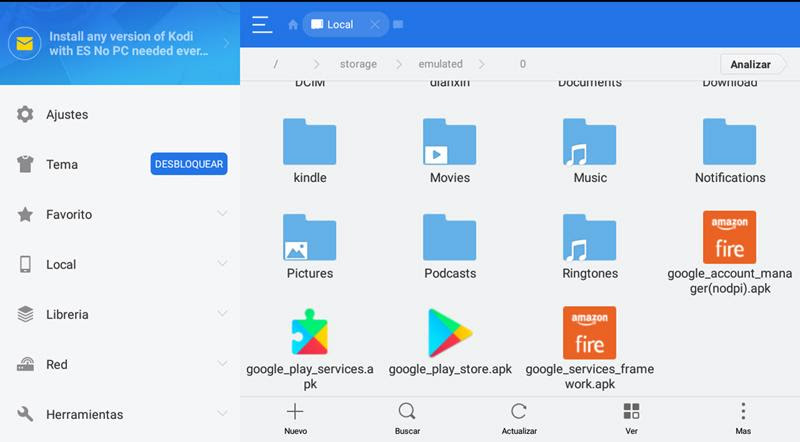
Para poder acceder a las aplicaciones que has descargado y guardado en la tablet necesitas instalar un explorador de archivos.
Puedes instalar uno desde Amazon Apps Store para acceder a ellas.
Ahora puedes instalar las aplicaciones en el mismo orden en el que te indico, y muy importante, no las abras, solo instala:
1️⃣ com.google.gsf.login
2️⃣ com.google.android.gsf
3️⃣ com.google.android.gms
4️⃣ com.android.vending
Una vez que las hayas instalado, reinicia la tablet. Es posible que en algunos modelos tarde más en reiniciarse, no te preocupes, espera a que se complete el proceso.

Ya aparecerá Google Play Store desde donde podremos descargar todas las aplicaciones de Google que deseemos.
Iniciamos Google Play Store y tras unos minutos cargando, deberemos introducir nuestra cuenta de Google.
Una vez identificados, aparecerá una advertencia para actualizar los servicios de Google.
Una vez que hemos actualizado los servicios de Google, tendremos totalmente operativo Play Store en la Fire HD 8.
Quitar la publicidad de la pantalla de bloqueo en Amazon Fire HD 8
A la hora de comprar la nueva Amazon Fire HD 8 (8ª Generación) podemos elegir entre dos opción a dos precios.
Una más asequible con ofertas disponibles habilitada y otra de mayor precio sin dicha opción.
La diferencia radica en que la opción más barata muestra publicidad de Amazon en la pantalla de bloqueo de la tablet.
Siempre podemos acceder a nuestra cuenta de Amazon y pagar 10€ + impuestos para eliminar la publicidad de nuestra tablet.
Pero si no quieres pasar por caja siempre podrás quitar la publicidad de Amazon de forma manual.
Instalar Automate
Debemos instalar una aplicación desde Google Play Store llamada Automate.

Una vez instalada, pulsamos sobre el menú de la esquina superior derecha (los 3 puntos) y accedemos a Settings.
Dentro de Settings, pulsamos sobre Privileges.

Pulsamos sobre la opción full (superuser) access to all device features and storage.
Aceptamos las advertencias y nos aparecerá una pantalla en negro con un script que deberemos instalar.

Regresamos a Privileges y hacemos igual con la opción de acceder a fotos, contenido multimedia y archivos de tu dispositivo.

Por último, de nuevo desde las opciones de Privilege, activamos la opción de modify system settings.
Con esas 3 opciones activadas, regresamos a la pantalla de Settings.

Y activamos la opción de Run on system startup.
Activar la depuración USB
Accedemos a los Ajustes de la tablet y buscamos las Opciones de dispositivo.
Accedemos a la opción llamada Acerca del tablet Fire y pulsamos 7 veces sobre el número de serie de la tablet.
De esta forma activamos las opciones de desarrollo en la tablet Fire HD 8.

Una vez activada dichas opción, accedemos a ellas y activamos la opción de Depuración por USB.
Abrir una ventana SHELL
Con la tablet conectada al Pc mediante el cable USB.
El siguiente paso es abrir una ventana shell desde la carpeta donde tenemos el ADB.exe del SDK de Android.

Comprobamos que podemos comunicarnos con el Amazon Fire HD tecleando el comando adb devices.
Deberemos tener como respuesta el número de serie de la tablet.

Enviamos el comando:
adb shell pm grant com.llamalab.automate.ext.superuser android.permission.WRITE_SECURE_SETTINGS
Desconectamos la tablet Fire HD 8 del Pc y volvemos a abrir la aplicación Automate.

Accedemos a More flows… y pulsamos sobre Start.

Pulsamos en la opción de búsqueda que encontrarás en la esquina superior derecha.
Escribimos Amazon y pulsamos en buscar.
Como primera opción aparecerá Amazon Lockscreen Ads Remover v4.0 (ADB Required) a la que accedemos.

La descargamos pulsando en el botón de Download y la instalamos.

Volvemos a la pantalla principal de Automate y veremos que ya tenemos instalado el Amazon Lockscreen Ads Remover.
Pulsamos sobre él, instalamos el script y lo activamos pulsando en Start.
Desde ese mismo momento, la publicidad de Amazon dejará de salir en la pantalla de bloqueo de la Fire HD 8 2018.
Instalar Google Play Store en una Amazon Kindle
Me temo que esto no te será posible realizar.
Primero, por que se trata de un libro electrónico cuyo software no es Android ni está basado en Android.
Y después, por que el modelo más superior de Amazon Kindle tan solo dispone de unos 8 Mb de memoria.
La Amazon Kindle no es una tablet, es un libro electrónico.


Hola,he intentado y fracasado varias veces instalar Google play. N o lo pude instalar y además se queda la tableta llena de anuncios a cada minuto que me toca resetear.
Ahora,quiero volver a probar,con tus pasos,pero he visto que mi tableta el sistema es posterior al que tu dices. Servirá?
Que modelo de Amazon Fire Tablet es?
Has comprobado si existe alguna actualización de software?
Buen comienzo de año, he seguido cada uno de los pasos y todo bien pero al momento de actualizar la Play Store actualiza un 40% y de ahí me sale que no se puede conectar a los servidores de Google, alguna solución, gracias
Prueba a instalar una versión más actual de Google Play
YO LO HE INSTALADO TODO PERO NO ME DEJA DESCARGAR NADA, me dice que tengo que actualizar los servicios de google y ese proceso entra en bucle , despues de reiniciar estoy en bucle de iniciar sesion en google, inicio y vuelvo al principio
Esos archivos son válidos para la nueva versión de la Amazon Fire 8 HD que salió en Octubre
Yo los he instalado sin problemas en una recién comprada y actualizados los servicios de Google perfectamente.
Comprueba el modelo de la tablet donde los estás intentando instalar
He instalado todo correctamente siguiendo las instrucciones, pero el problema me ha venido al descargar varios juegos ya que los avances que tenía no me los carga, es como si empezara de cero. Es extraño porque cuando abro los juegos sí me sale mi logo de google play ¿Sabes que puede estar pasando?
Imagino que solo tendrás disponibles los avances guardados con ese mismo dispositivo
Se puede hacer con una Fire 5? Muchas gracias
Siempre que haya sido fabricada a partir de 2014 y tenga Fire OS 5.x o superior
Conseguido!!! Much
Me alegro
Ahora cuando voy a instalar la primera aplicación me sale «error de análisis» Ha surgido un problema al analizar el paquete »
Como lo soluciono?
Dicen que una solución a ese error es subir los apk a Google Drive desde un Pc, instalar Drive en el Fire HD e instalarlas desde allí
Lo he conseguido. Lo he hecho varias veces hasta que ha salido. Siempre haciendo lo mismo y con el ultimo consejo que me diste. Muchas gracias.
tengo el mismo error, pero no entiendo mucho! pues como hago para instalar el drive en la fire hd? si no se hacerlo y ya instale la primera aplicacion, pero cuando intento con el framework me da error de analisis.
Por favor necesito ayuda, pues la fire es un regalo para mi hijo y no puedo pasar del primer paso
Sube los apk a Dropbox, por ejemplo, instala después Dropbox en la fire, accede a tu cuenta e instalalos desde allí. Dice que así no da error
Gracias! Ya logre instalar todos los paquetes apk, pero ahora no me aparece el icono del Google play?
Pues debería aparecer.
Prueba a insertar un SD. Muchas veces da error de SD y por eso no aparecen las aplicaciones instaladas fuera de Amazon
He descargado todos los archivos y cuanto voy a instalarlos no me deja. No puedo darle a instalar. Tengo la versión Fire OS 5.6.0.0
Que puedo hacer?
Has activado la opción de instalar aplicaciones de terceros o desconocidas en tu dispositivo?
Si, he hecho todo paso por paso. No se que ocurre
Has descargado las últimas versiones de los archivos?
Creo que si. Como se que son las últimas versiones?
tienes actualizado el articulo con las nuevas versiones de los archivos.
De todas formas, exactamente que error te aparece al intentar instalar las apk desde el explorador de archivos?
No me sale error, simplemente solo me da la opción de darle a «Cancelar» ( en color naranja) . La palabra «Siguiente» sale en gris y le doy y no hace nada
He probado en mi Fire 8 HD y tienes razón, no sale habilitado el botón de instalar, si aparece habilitado haciendo lo siguiente:
Cuando salga en gris inhabilitado, pulsa el botón home y vuelve al escritorio
– pulsas el botón se aplicaciones recientes, el botón cuadrado y vuelve a seleccionar la pantalla de instalación y ya aparecerá el botón en amarillo y habilitado
Quiero regalarles a mis sobrinas de 6y8 años la fire 7 para Navidad, y instalarles el youtube kids, mi duda es que si le instalo la play store de google ¿Afectaría a la garantía? Gracias.
No, ya que no estás manipulando ni el dispositivo ni el software
Hola, lo explica todo de maravilla.
Mi cuestión es q acabo de comprar la fire de 7″. Este tutorial es valido para esta?
Sabes como hacerlo en la fire 7″ de 2017?
Muchas gracias.
Siempre que la versión de su sistema operativo sea Fire OS 5.x o superior no debería de haber problemas