Haz que tu ordenador se inicie mucho más rápido y funcione más fluido al quitar programas de inicio en Windows 10.
En este artículo vas a aprender como deshabilitar los programas que Windows 10 ejecuta durante el inicio del sistema.
Programas y herramientas del sistema que hacen Windows cargue mucho más lento cuando enciendes el ordenador.
Seguramente muchos de vosotros haya comprobado que con el paso del tiempo vuestro ordenador cada vez tarda más en cargar el sistema operativo al encenderlo.
Gran parte de la culpa de que nuestro equipo vaya más lento la tiene los distintos programas que vamos instalando en él.
Por este motivo, es recomendable analizar que programas se cargan al iniciar Windows y valorar si los necesitamos tener siempre activos.
Esta acción la debe realizar el administrador del sistema, es decir, se debe realizar desde una cuenta se usuario con permiso de Administración.
Si has creado nuevos usuarios en Windows 10, también puedes comprobar que programas se ejecutan desde el inicio en cada cuenta.
Programas de Inicio en Windows 10
Windows 10 es un sistema operativo que incorpora cada vez más utilidades y programas como complementos y ayudas para su uso.
Estos programas son ejecutados y cargados al iniciar el sistema operativo, por lo que en mucho equipos esto se traduce en una ralentización del inicio.
Es decir, nuestro ordenador tardará más en cargar Windows 10 y por lo tanto tardará más en estar totalemente operativo.
Por lo tanto, debemos valorar si en realidad necesitas que esos programa se ejecuten desde el inicio del sistema operativo.
Ya que en la mayoría de casos, son programas o herramientas que no vas a utilizar y que Windows no necesita para funcionar.
Por lo tanto, lo más recomendable es deshabilitar o quitar los programas que se inician al ejecutar Windows 10 en el ordenador.
Cómo Quitar Programas de Inicio en Windows 10
Primero de todo debes comprobar que programas se están ejecutando desde que enciendes el ordenador y si los necesitas.
En el caso de que haya programas que no necesites utilizar o que no sean necesarios, deberás deshabilitarlos para que Windows 10 vaya más rápido.
También es recomendable que realices una comprobación de los programas que has instalado en tu equipo y quites aquellos que no utilizas.
Administrador de Tareas de Windows
Para deshabilitar programas de inicio en Windows 10 deberemos de abrir el Administrador de tareas de Windows.
Esta es una herramienta que te permitirá comprobar que programas o herramientas están en ejecucción y finalizarlas.
Además, este administrador también te permite comprobar que programas se ejecutan con el inicio de Windows y permitirlo o no.
Para abrir el Administrador de Tareas de Windows 10 hay que pulsar la secuencia de teclas Crtl + Alt + Supr.
Aparecerá una pantalla azul con una serie de opciones donde debes hacer clic en la de Administrador de Tareas.
Procesos de Windows
La primera pestaña del Administrador de tareas de Windows 10 nos muestra todos los procesos que están corriendo actualmente en el equipo.
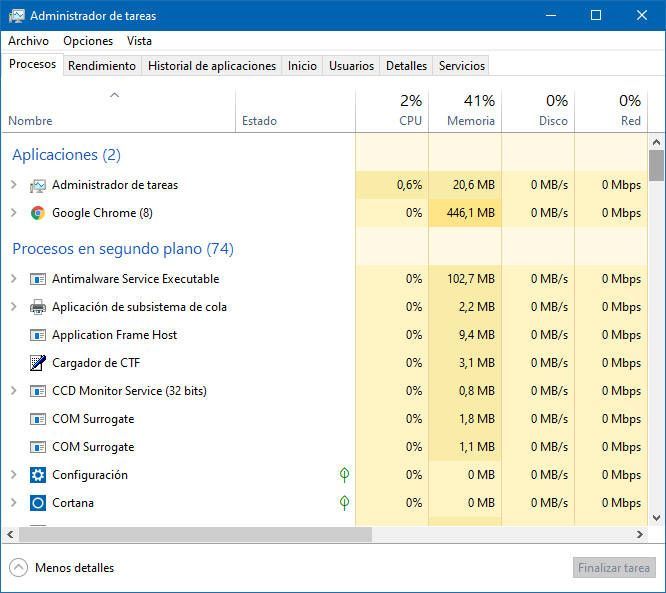
Verás tanto las aplicaciones que se están ejecutando en ese momento como los procesos que lo están haciendo en segundo plano.
Es decir, aplicaciones y procesos de programas y del sistema operativo que funcionan en segundo plano.
En cada proceso, puedes ver el porcentaje del uso de CPU, de la memoria que ocupa o del uso de la red que hacen.
Inicio
En la pestaña Inicio verás los programas que se inician junto con nuestro sistema operativo al iniciar el equipo.
En muchos casos, estos programas son los responsables de la ralentización de nuestro Pc.
Ya que Windows 10 no estará en pleno funcionamiento hasta que estos programas de inicio no hayan terminado de ejecutarse y conectarse.
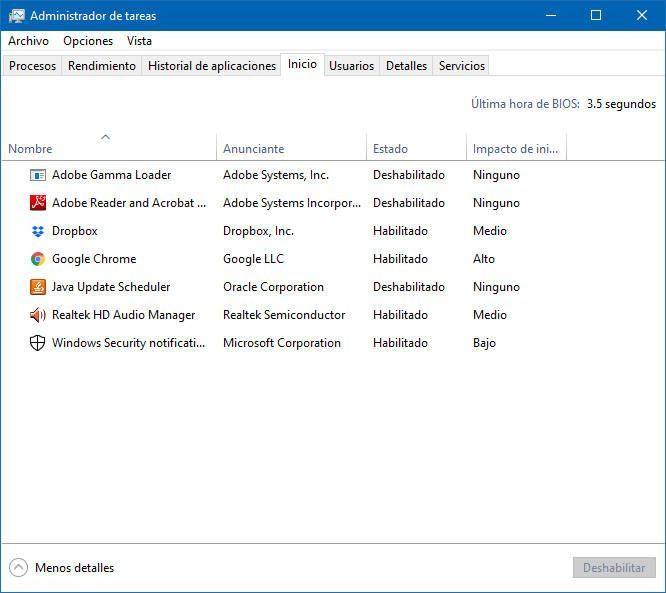
Es ahora cuando debes valoras que programas o herramientas de Windows 10 necesitas desde el principio.
Y los que no necesitas que estén operativos al encender el ordenador, deshabilitar si inicio automático.
Un consejo, si no sabes o dudas a que programa corresponde alguno de los indicados, no lo toques.
Deshabilitar programas de inicio en Windows 10
Para impedir que un programa se cargue al iniciar Windows 10 tan solo deshabilitar su inicio, no quitarlo del equipo.
Quitarlo sería desinstalarlo del ordenador y es posible que sea un programa que necesites utilizar en algún momento.
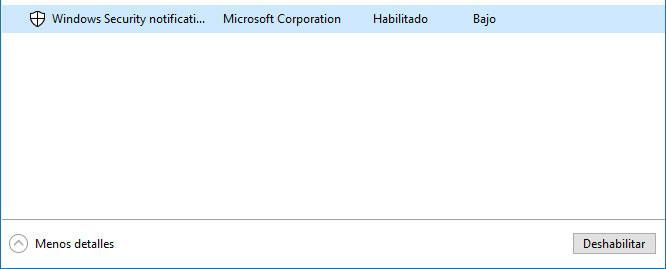
Para deshabilitar programas de inicio debes seleccionar el programa deseado de la lista y pulsar el botón Deshabilitar de la esquina inferior derecha.
Para habilitar un programa deshabilitado vuelve a seleccionar el programa y haz clic en el botón de Habilitar.
Reincia el ordenador para que los cambios realizados tengan efecto y comprueba que no se han iniciado los programas deshabilitados.
De esta forma, al quitar programas de inicio en Windows 10 conseguiras que tu equipo no se demore tanto a la hora de iniciarse.
Y que no haya programas o herramientas de Windows que no utilizas consumiento recursos del equipo desde el inicio.


Hola Matias. Un dia enciendo la PC y no aparece el puntero del mause. Compro uno nuevo y no aparece el puntero. Trato de hacer una recuperacion, se produce un corte de energia de la red y al encender el ordenador aparece un mensaje de problema para iniciar y trate de reparar automaticamente, pero vuelve un mensaje de que no se pudo. Bueno lo llevo a reparar, pero el puntero no aparece. Hago una recuperación y cuando reinicia aparece un paisaje y me pide una contraseña para iniciar página principal, a veces aparece el puntero y otras no, en este caso debo reiniciar con Intro y aparece el puntero con el paisaje, volver a poner la contraseña y listo.
Comprueba que configuración tienes puesta en los ajustes de Mouse